Claude 不被封的必杀技(客户版)
这是 Claude 系列第二篇。第一篇《开通保姆级教程》解决「从零开通」;这一篇解决「开通之后怎么用,才不容易出事」。如果你已经有账号——自己注册的,或通过充值指南获得的——从这篇开始照做就行,不用回头重读第一篇。
作者:AI卓智 · 版本 2026-10-24。网络环境本站不提供、也不推荐任何服务,请自行解决;本文只讲网络之外该怎么用。
必杀技,先一句话说完
所谓必杀技,不是某个工具或某个设置,而是把你的「使用面」收窄,一招三步:
- 只用网页端(claude.ai 网页版)——这是信号面最小的使用形态;
- 环境钉死——一个账号、一个指纹窗口、一套网络环境,全程不换;
- 行为像真人——渐进使用、别打满、别空置、别反复挑战被拒绝的内容。
为什么这招「必杀」:平台风控看的是多信号累积的总分。工具再高级、环境再豪华,只要你今天用这个明天用那个、今天这套网络明天那套,分数就一直往上叠。反过来,把使用面收窄到一条线,每个信号都长期稳定一致——这是你唯一能完全控制的东西。
边界说清楚:本文不承诺「绝对不会封」。风控阈值平台说了算,我们控制不了阈值,只能控制自己的信号面。但把这三步做到位,你已经是「最难被挑出来」的那类用户。
为什么网页端是「最不容易出事」的形态
很多人以为订阅 Pro 就必须装 Claude Code(命令行)或桌面客户端——不是。Pro 的全部对话能力都在网页端,不装任何客户端,权益一分不少。而三种形态的风险面差别很大:
| 使用形态 | 平台能看到什么 | 常见事故 |
|---|---|---|
| 网页端(推荐) | 就是「一个浏览器里的正常用户」 | 最少:环境一致即可 |
| Claude Code(CLI) | 命令行握手、本地网络配置、系统环境信息 | 网络环境不一致、系统时区暴露、本地残留关联 |
| 桌面客户端 | 设备信息、常驻连接 | 多设备来回切换 |
| API / 第三方套壳 | API Key 用量模式 | 共享网关连坐、来路不明的套壳滥用 |
一句话:网页端把「你在这台设备上长什么样」这个题目直接取消了。怕封号的人,最优解不是把 CLI 的环境修到完美,而是干脆不用 CLI。
开工前的三项检查(已有账号版)
纪律开工前,先做三个检查,任何一个不过关都先补救:
- 专属窗口:电脑端固定使用这个账号自己的指纹浏览器窗口;以前混登录过日常浏览器的,从现在开始严格隔离(窗口怎么建见第一篇第二步)。手机接入另按下面第四条检查;
- 环境一致:每次打开窗口先确认网络环境和注册时是同一套、能正常打开 claude.ai,再登录账号;
- 分清窗口与系统设置:电脑专属窗口按第一篇的设置走(语言、时区与网络环境一致);本次手机系统则是日常时区 + 中文,不要求手机强制改成 English。电脑如需固定系统时区,留意「自动设定时区」是否把它改回。
四条使用纪律(全文核心,就这四条)
- 电脑永远从专属窗口打开 claude.ai。不要换到日常浏览器;手机先按第四条检查,再用固定的手机浏览器。任何设备都别裸连,哪怕「就看一眼余额」;
- 一号一套环境,全程不换。注册、登录、日常使用、手机端,都是同一套网络环境。不要「今天测试一下另一条线」——每一次切换都是一个新信号;
- 像正常用户一样用:每天几轮真实问题;新号渐进加量;额度别刻意打满;账号别长期空置;被拒绝的内容不要换个问法反复试;
- 手机接入先配好:手机要用的那天,先让手机用上和电脑同一套网络环境,再登录。手机和电脑最好也不要同时高频在线。
免费号:把 Sonnet 免费用出价值
免费档完全不是「残废版」:
- 默认就能用 Sonnet 系列模型(日常问答、写作、翻译、读代码、上传文件分析,全都够用);
- 免费期真正的价值是攒信任:这段时间你的账号在平台眼里是个「正常使用的新用户」——这比任何技巧都值钱;
- 需求确实超了(长上下文、高频用量、Projects 等高级功能),再考虑订阅;不必凑满两三周。下面这次免费使用约一周,是个人观察期,不是平台订阅门槛;支付路线见第一篇第六步。
2026-10-15 实测:免费用约一周,手机网页 Apple Pay 订阅成功
这次把时间线说准:2026-10-07 注册新号,免费正常使用约一周,10-15 才订阅 Pro。不是「已付费稳定一周」,也不是「养满一周必过」。电脑端仍用原来的专属指纹浏览器,手机端用浏览器打开 claude.ai。10-12 留有本次 KYC 触发记录,本轮没有另附完成回执;这里仅记录付款结果,不推断核验过程。
手机设置,记住两点
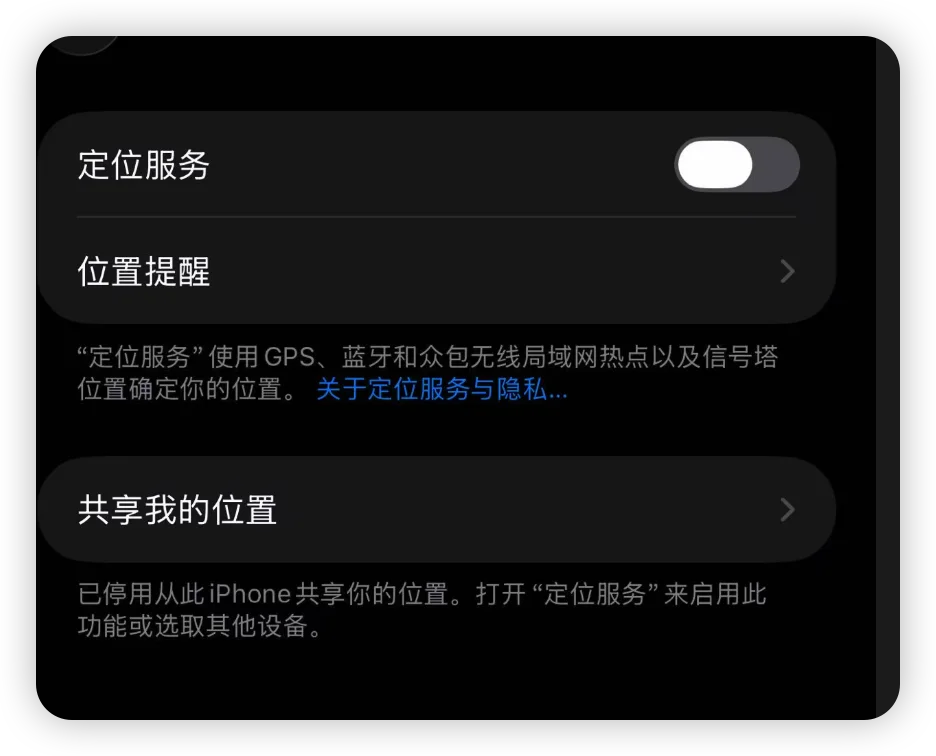
- 定位总开关关闭:不是只关某个 App 的权限,而是关手机系统的「定位服务」总开关。这是本次操作记录,没有证明 GPS 定位导致过区域限制,也不能把关闭定位当成绕过地区资格检查的方法。
- 日常时区 + 中文照常可用:本次手机系统保持日常时区和中文,不需要为了照抄教程强制改成 English;这也不是成功保证。
订阅流程:只按这条明确提示复核一次
- 在网络环境与电脑一致的手机浏览器打开 claude.ai,登录同一账号,进入 Pro 月付结账页,选择 Apple Pay。这里只使用本人符合资格的账号、卡和真实账单信息;不改地区绕过限制,不编地址,不换卡轮流试。
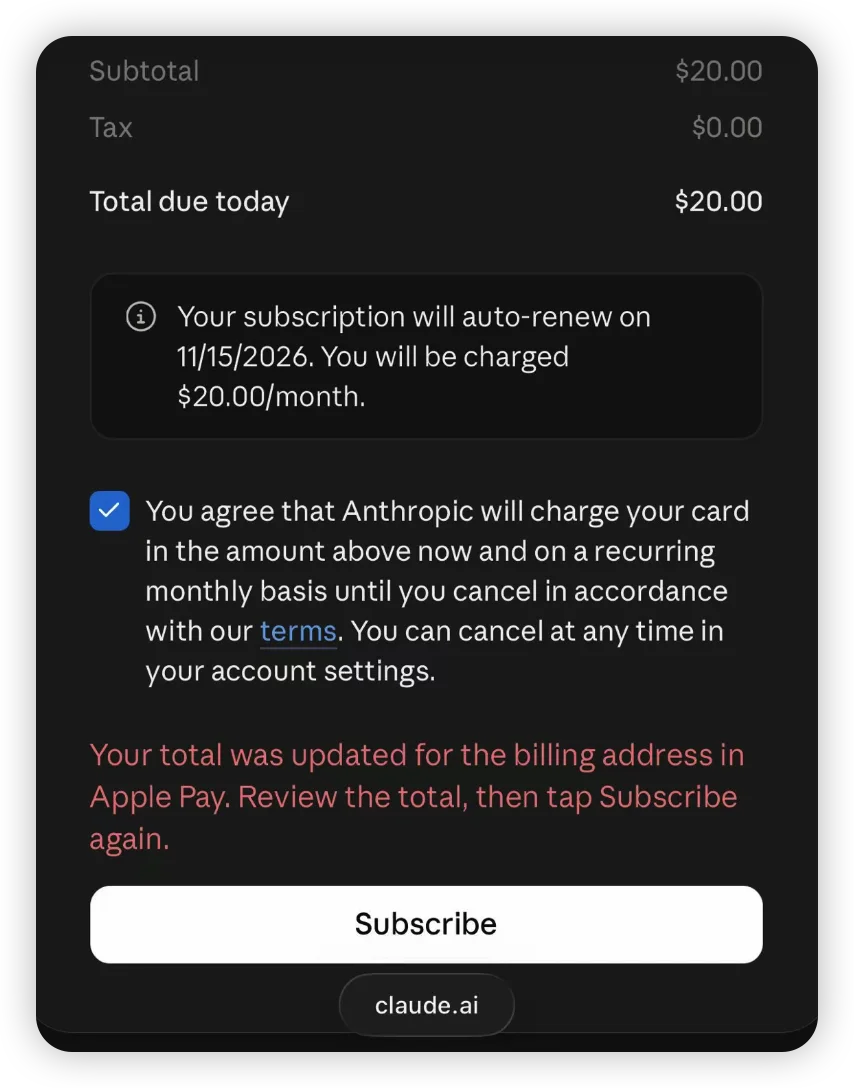
- 本次页面出现过一次下面的原文提示:
Your total was updated for the billing address in Apple Pay. Review the total, then tap Subscribe again.
- 这句话是按 Apple Pay 账单地址更新金额后,要求重新确认总额,不是银行拒付。本单由本人核对 Subtotal US$20.00 / Tax US$0.00 / Total due today US$20.00,再按页面指引点一次 Subscribe,订阅成功。不是所有红字都能重试;银行拒付、地区限制、身份核验或不明错误都应先停下排查,不自动付款。
结果:看 Billing 和已付发票,不只看按钮
- Billing 显示 Pro plan / Monthly,并出现 Welcome to Pro;
- 发票日期 Oct 15, 2026,金额 US$20,状态 Paid;
- 页面下次续费为 Nov 15, 2026;这是页面列出的计划日期,不是已验证下月扣款,更不是长期不封号的证明。
支付通道别混淆:这里是 claude.ai 网页结账里的 Apple Pay 钱包,不是 App Store / Apple ID 应用内购买。不能据此断言「不经过 Stripe」「没有风控」或「一定成功」;订阅与续费以官方账单页、发票和实际扣款记录为准。
Pro 号:网页端为主,三件事别做
订阅完成后,继续按上面四条纪律用网页端。额外三件事,是付费用户最容易踩的坑:
- 别装第三方额度监控工具。我们复盘过一个真实案例:一个菜单栏小工具轮询查额度,31 次高频请求——完全是没必要的暴露面。查额度用官方自带的页面;
- 别把账号喂给来路不明的套壳 / 共享网关。「共享 Claude」类服务会让你的账号与其他人的用量行为绑在一起,别人滥用你连坐;
- 新订阅别当天打满。刚付费就高负载使用,是「倒卖号」的典型画像,正常用户不会这样。
进阶彩蛋:网页端直接开发本地项目
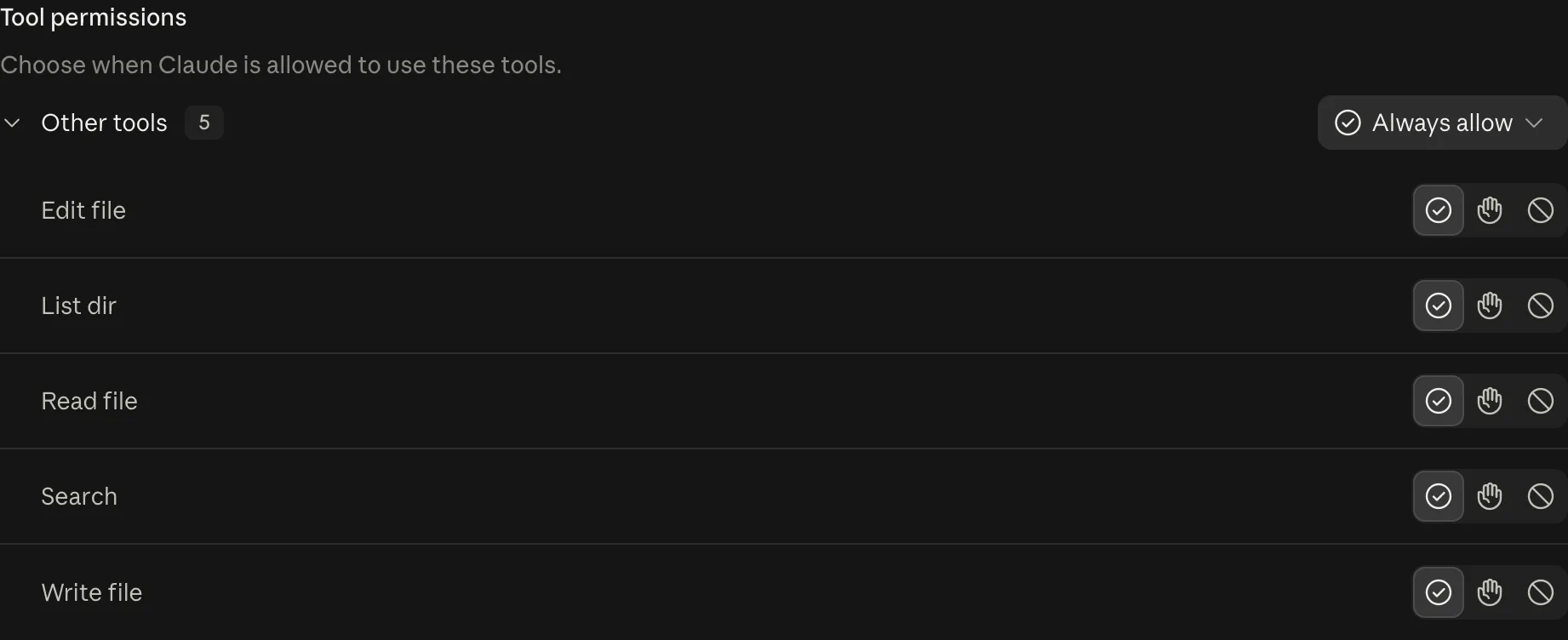
想用 Claude 写代码,又不想在本地装 Claude Code?现在有第三条路:claude.ai 的自定义连接器。在你电脑上跑一个只暴露指定目录的小服务,经一条加密隧道映射成公网地址,添加为 claude.ai 的连接器后,网页端聊天里就能直接列出、读取、搜索、编辑你本地的项目文件——能力接近 CLI,环境还是那个干净的网页端。
我已实测跑通:连接器识别出 5 个文件工具,聊天里让 Claude 列项目根目录,返回的就是本机真实目录。安全边界可控:目录范围钉死、密钥文件屏蔽、不开放命令执行。完整搭建过程见长文《claude.ai 网页桥》。
万一还是出事了:on hold 三步处置
- 停手:别反复尝试登录、别换设备换网络「测试」——每一次尝试都在加深信号;
- 保留现场:截图账号状态页,梳理最近做过什么(新装的工具?换过网络?订阅节奏?);
- 决策:走官方申诉(约十天出结果),或放弃重建。完整决策框架和环境重建实战,见主页长文《Claude 防封升级版:从被封到重建》。
常见问题速查
| 问题 | 答案 |
|---|---|
| 能用 iPad / 第二台电脑吗 | 能,但先让它用上同一套网络环境,且别多设备同时高频用 |
| 能换浏览器 / 换窗口吗 | 不能「换」,只能「固定」。要换就整条线一起换并接受风险 |
| 公司网络 / 手机流量开一下行吗 | 不行。任何换了网络环境的访问都是新信号 |
| 免费版每天有限额吗 | 有动态限额,用完会有提示,第二天恢复——这正好符合「像真人」的节奏 |
| 昨天还好好的,今天怎么变慢/受限了 | 先检查是不是网络环境或时区变了;纪律没破就正常使用,别慌着重试 |
| 已经在别的电脑登录过了怎么办 | 从现在开始收敛到专属窗口;旧设备退出登录,别再碰 |
这套纪律的来源
不是拍脑袋:它来自作者自己账号的一次真实 on hold 复盘(订阅次日晚被暂停,逐项排除信号来源),以及重建后新号从注册、免费期到 10-15 订阅成功的全程实录,完整过程见《Claude 防封升级版:从被封到重建》。开通全流程(指纹窗口、注册、KYC、订阅、多端使用)见系列第一篇。